Guide
Exporter ses activités Garmin Connect
Toutes vos activités d'un coup, ou une seule sortie : où cliquer sur Garmin Connect, combien de temps attendre, et que faire du fichier.
Pour tout exporter : sur un ordinateur, garmin.com/account › Gestion des données › Exporter vos données › « Demandez l'export des données ». Un lien arrive par e-mail, parfois après un jour ou deux. Pour une seule sortie : exportez son fichier depuis la page de l'activité, il se télécharge tout de suite.
Comment exporter toutes ses activités Garmin Connect ?
Garmin appelle ça « Exporter vos données ». La demande se fait depuis votre compte Garmin, sur un ordinateur : l'application Garmin Connect du téléphone ne la propose pas.
Ouvrez votre compte, sur un ordinateur
Rendez-vous sur garmin.com/account et connectez-vous. Comme ailleurs, l'export ne se fait pas depuis l'application mobile.
Ouvrez « Gestion des données »
Dans votre compte, ouvrez « Gestion des données », puis « Exporter vos données ».
Demandez l'export des données
Cliquez sur « Demandez l'export des données ».
Récupérez le .zip, sans l'ouvrir
Le lien arrive par e-mail : comptez parfois un jour ou deux, plus longtemps que chez l'autre plateforme.
Gardez le fichier tel quel, en .zip. C'est lui qui se dépose sur Bloaz, sans être décompressé.
Combien de temps pour recevoir l'export Garmin ?
Comptez parfois un jour ou deux : plus longtemps que chez Strava. Le lien arrive par e-mail ; le fichier est un .zip, souvent volumineux, parce qu'il contient toutes les données du compte et pas seulement les sorties.
Que contient l'export Garmin Connect ?
Beaucoup plus que vos sorties : réglages, sommeil, suivi quotidien… Les activités elles-mêmes sont des fichiers .fit, rangés dans d'autres .zip à l'intérieur du premier (un dossier DI_CONNECT). Il n'y a pas de tableau récapitulatif comme chez Strava, et pas de nom de sortie : une activité Garmin s'appelle par son sport.
Inutile de fouiller : déposez le .zip tel quel sur Bloaz. Il ouvre les archives imbriquées, garde les fichiers qui décrivent une activité (sport, date, distance, durée, trace) et ignore le reste. Le titre du poster, lui, se saisit à la main.
Exporter une seule activité Garmin en GPX ou FIT
Pour un marathon, un trail ou une sortie vélo en particulier, l'export complet n'est pas nécessaire : le fichier de l'activité suffit, et il se dépose tel quel.
Obtenir le fichier d'une activité
Depuis votre plateforme de sport
- Sur un ordinateur, connectez-vous au site de votre plateforme (Strava, Garmin Connect ou une autre) et ouvrez la page de l'activité.
- Dans les options de cette activité, cherchez une entrée du type « Exporter au format GPX ».
- Enregistrez le fichier .gpx, puis déposez-le ici tel quel. Les formats TCX et FIT, quand ils sont proposés, conviennent aussi.
Depuis votre montre
- La plupart des montres GPS enregistrent chaque activité dans un fichier .fit.
- Si ce fichier est accessible depuis votre ordinateur (montre branchée, ou logiciel du fabricant), celui de votre course convient tel quel.
- Un seul fichier, celui de la course : pas l'archive complète du compte.
L'intitulé exact change d'une plateforme à l'autre et de temps en temps : cherchez « exporter » ou « GPX » sur la page de l'activité. L'export d'une activité est immédiat, contrairement à l'archive du compte.
Que faire de son export Garmin ?
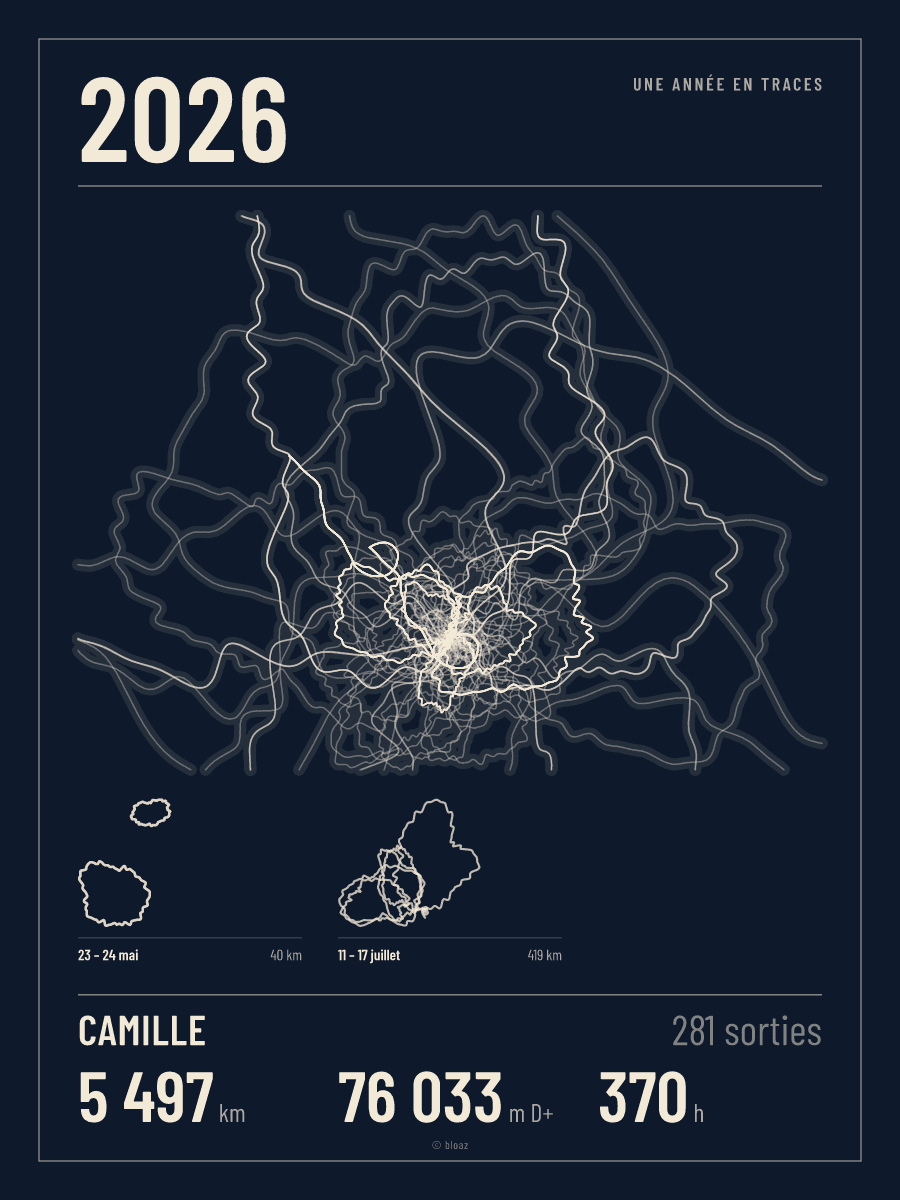
Déposé sur Bloaz, il devient votre année en chiffres (kilomètres, dénivelé, heures, records) et toutes vos traces sur une carte, gratuitement. Puis, si elle vous plaît, elle s'imprime : le poster de votre année, ou celui d'une seule course.
Le fichier est lu dans votre navigateur. Seul un résumé de vos sorties sert au poster : ni fréquence cardiaque, ni puissance, ni cadence, ni rien de ce que la montre sait de votre sommeil.
Questions fréquentes
Faut-il connecter son compte Garmin à Bloaz ?
Non, jamais. Vous déposez le fichier que Garmin vous a envoyé ; il est lu sur votre ordinateur. Aucun accès à votre compte n'est demandé.
Faut-il décompresser l'export Garmin ?
Non. Déposez le .zip reçu tel quel, avec ses archives imbriquées : elles sont ouvertes sur place.
Mes sorties Garmin sont aussi sur Strava : lequel exporter ?
Celui que vous voulez. L'export Strava arrive plus vite (quelques minutes à quelques heures) et garde le nom que vous avez donné à chaque sortie ; l'export Garmin n'en a pas.
Peut-on exporter depuis l'application Garmin Connect ?
Pas l'export complet : il se demande depuis votre compte Garmin, dans un navigateur d'ordinateur. Pour une seule activité, le fichier .fit peut aussi venir de la montre branchée à l'ordinateur.
Bloaz n'est ni affilié à Garmin ni à Strava, ni soutenu ou approuvé par eux. Garmin et Strava sont des marques de leurs propriétaires respectifs.